Scopri cosa puoi fare

EasyFito nasce dalle esigenze di ottimizzare e diminuire il carico di lavoro fornendo un servizio di qualità al cliente.

Gestire gli ordini

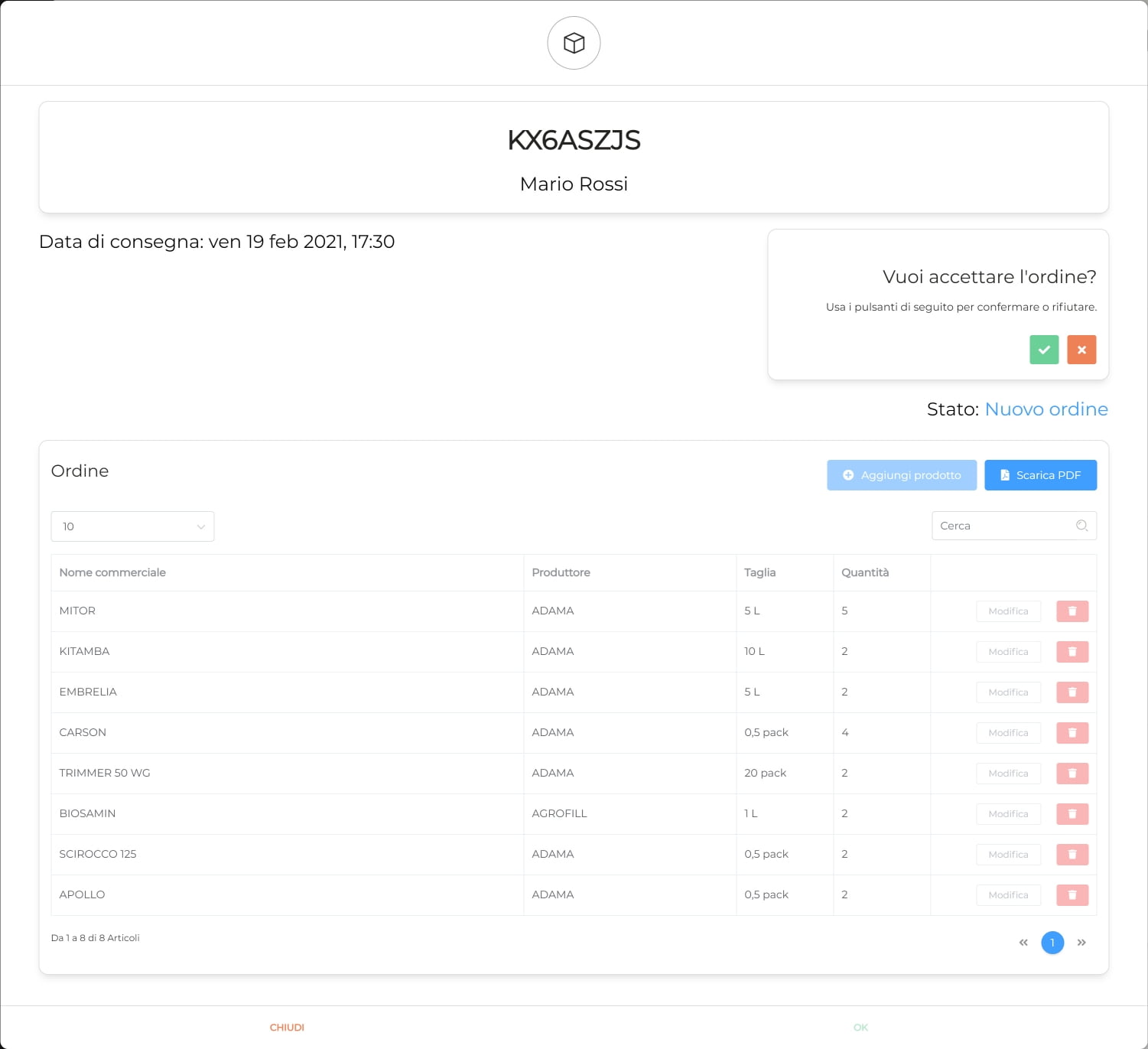
Dopo aver ricevuto gli ordini effettuati dai tuoi clienti tramite l'app, potrai accettarli, sospenderli o rifiutarli. Sono a disposizione anche altre comode funzioni, scoprile aderendo al servizio!

Notifiche

Tramite il tuo apposito pannello di EasyFito Webapp potrai inviare notifiche personalizzate ai tuoi clienti.

Statistiche

Monitorare l'andamento aziendale grazie ai dati rappresentati sotto forma di grafico e statistiche.

Funzionalità

Scopri tutte le funzioni che offre EasyFito web

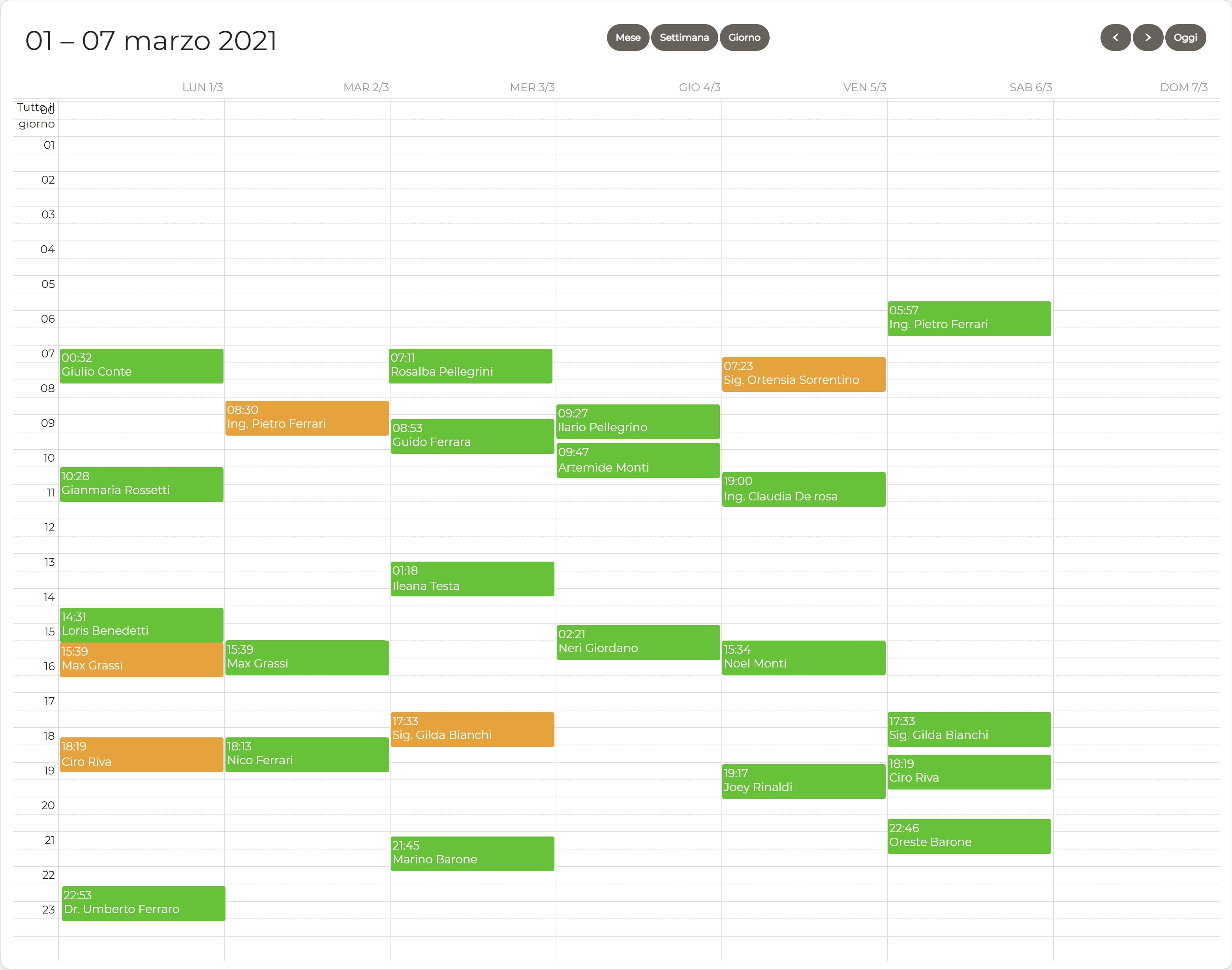
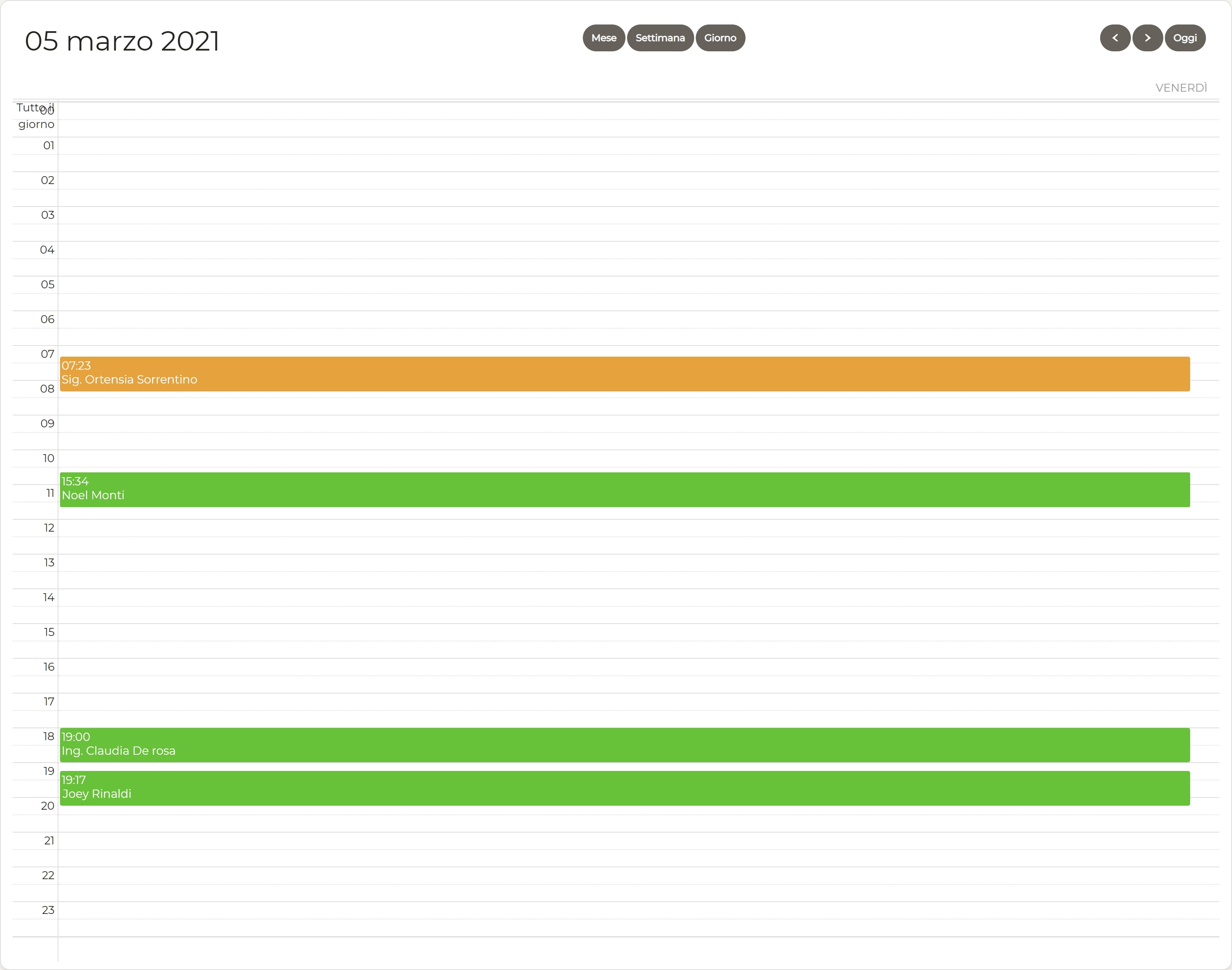
Calendario

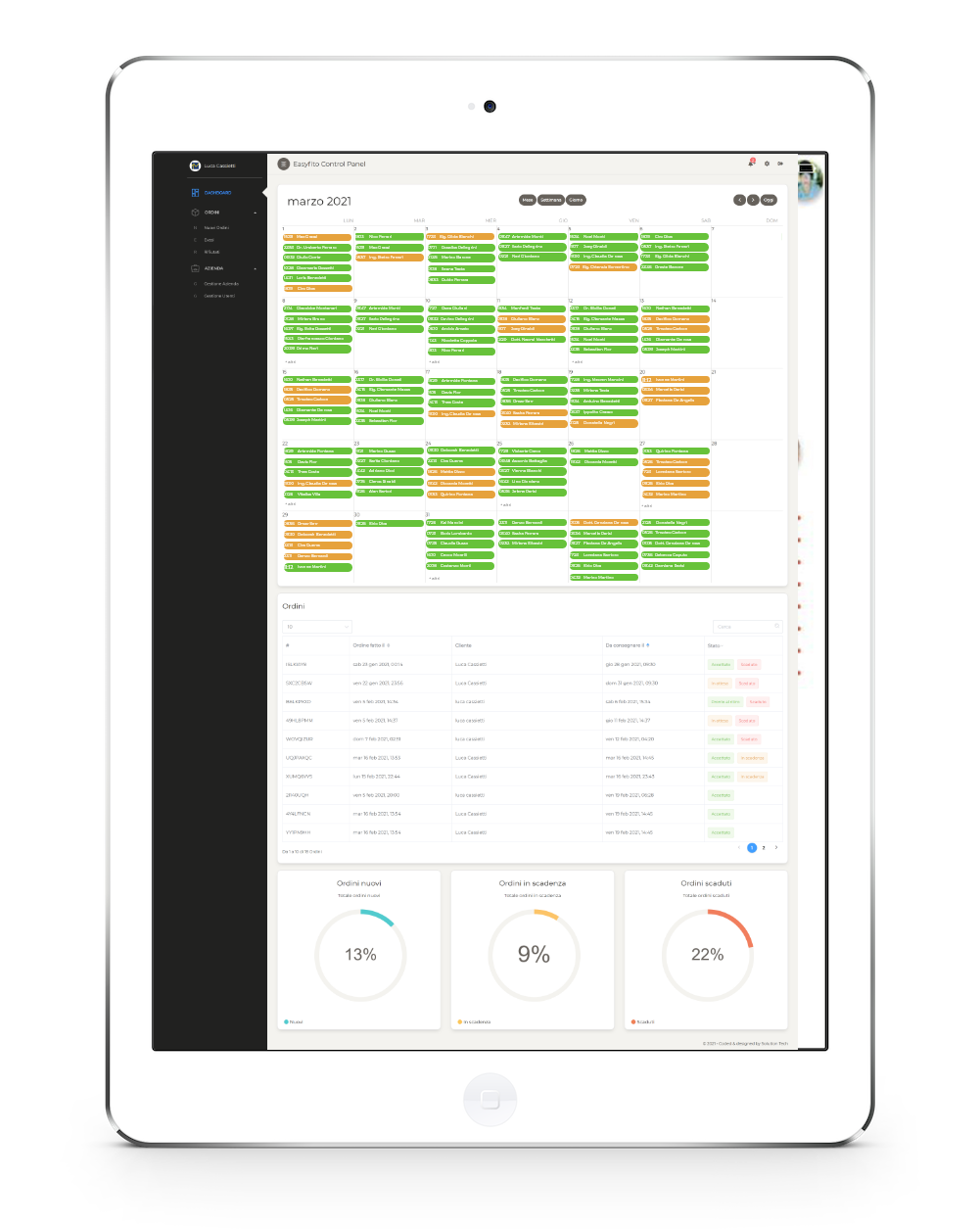
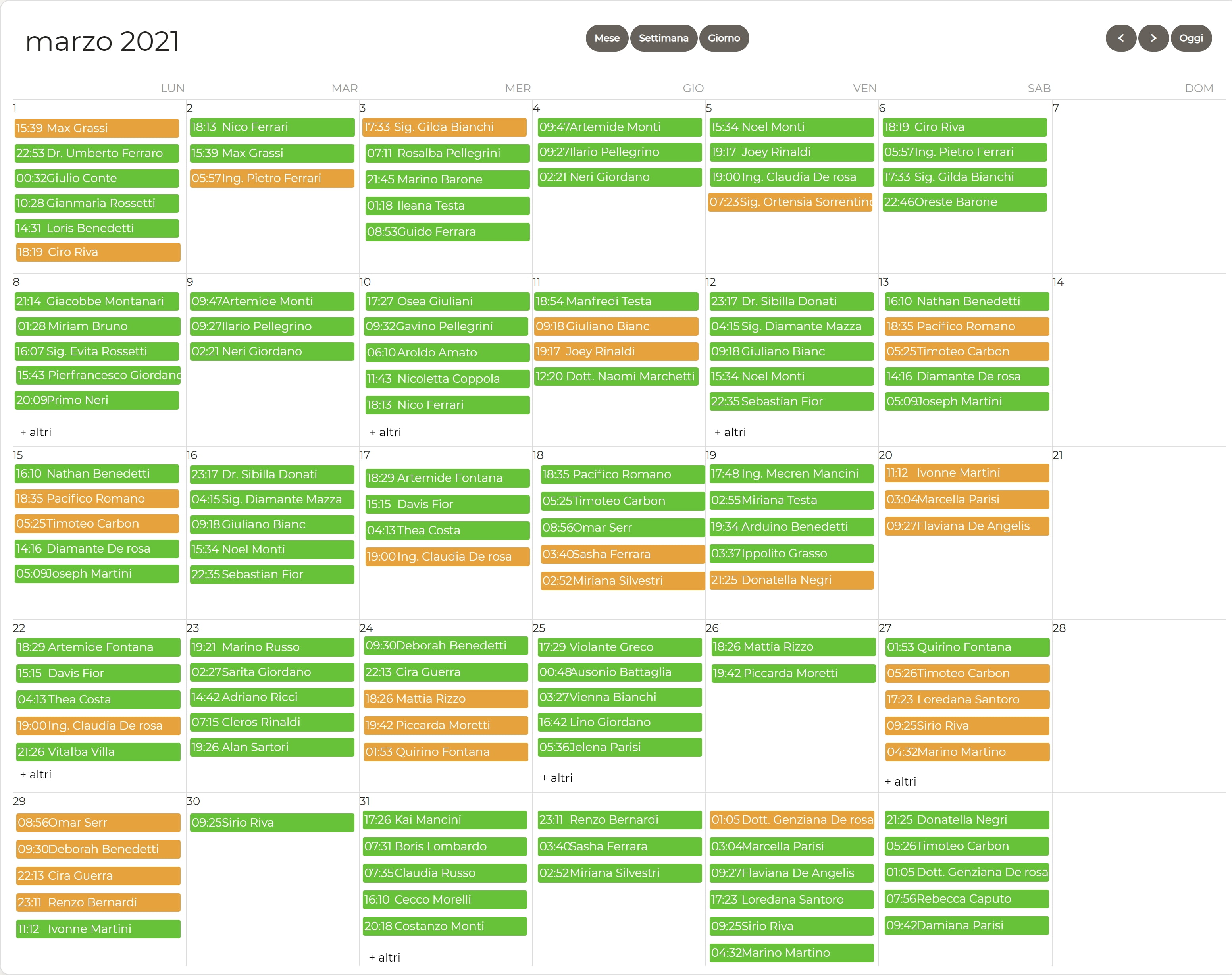
Visualizza tutti gli ordini su un comodo calendario. Non perdere traccia delle commesse dei tuoi clienti, grazie al calendario hai sempre un'idea chiara di cosa devi consegnare.


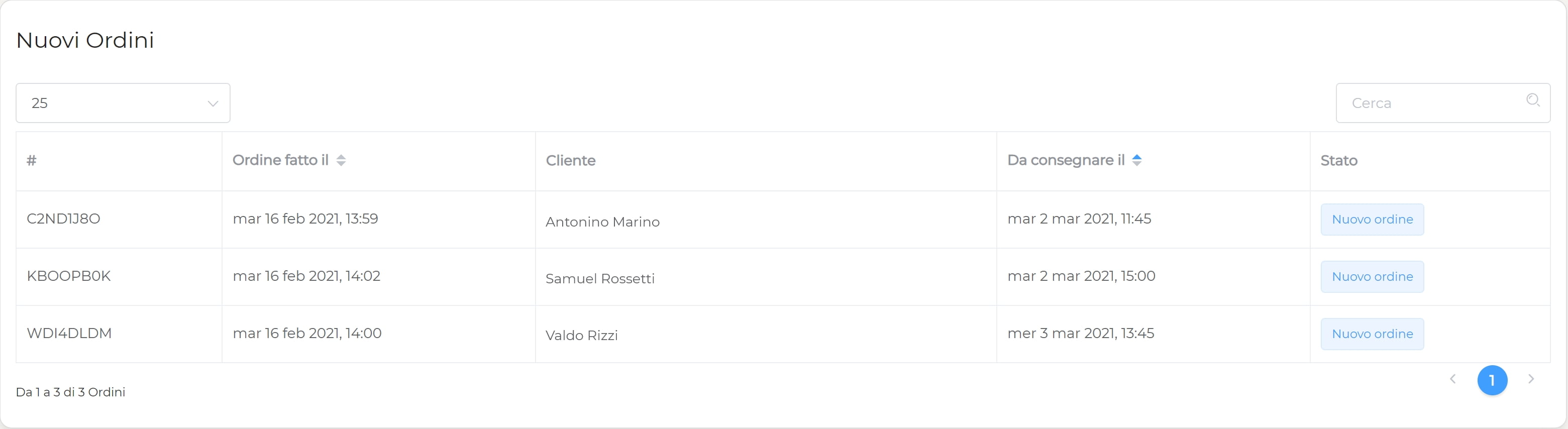
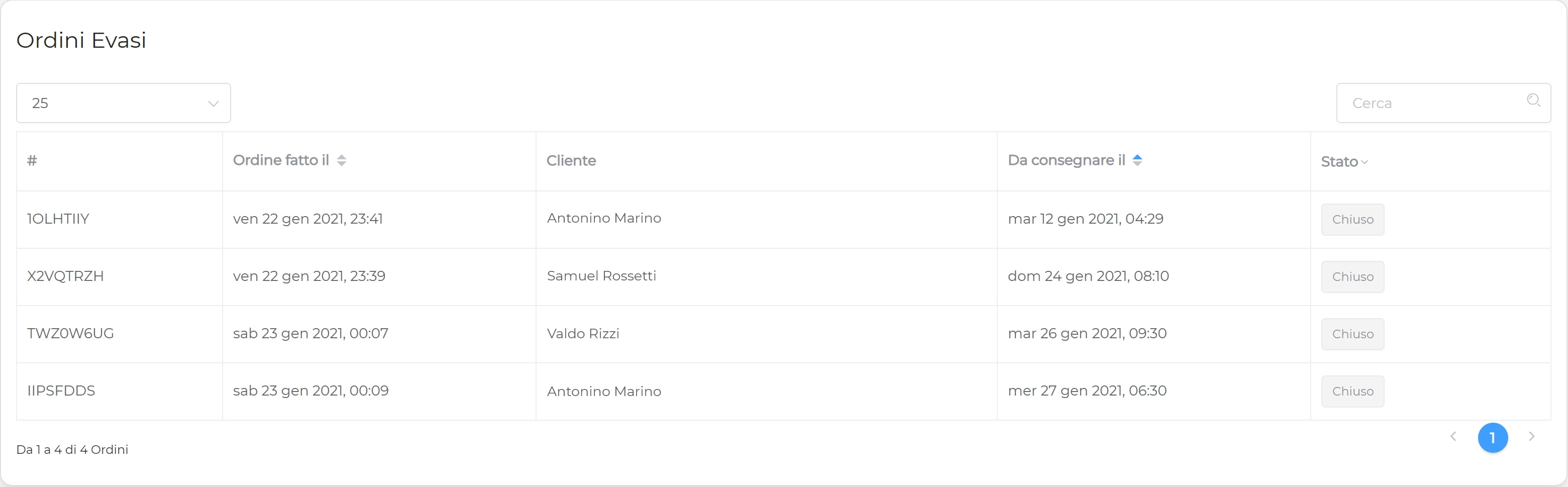
Tabelle

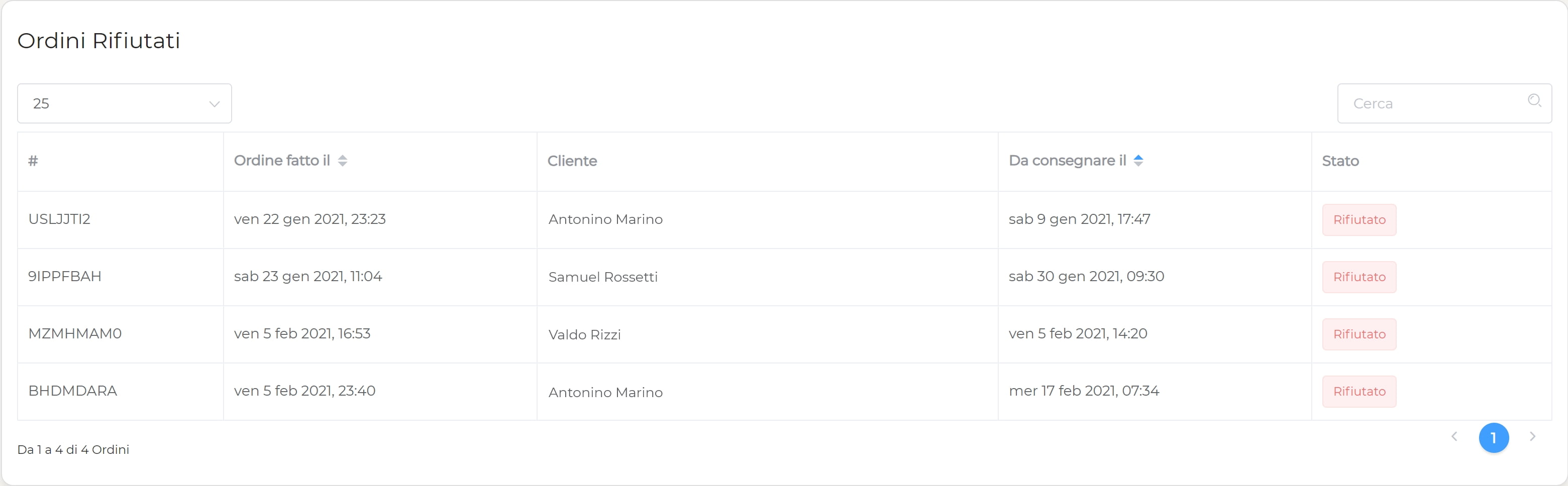
Fai una panoramica degli ordini grazie alle tabelle, filtra in base a ciò che ti serve e scopri quali ordini devi ancora consegnare.


Stati

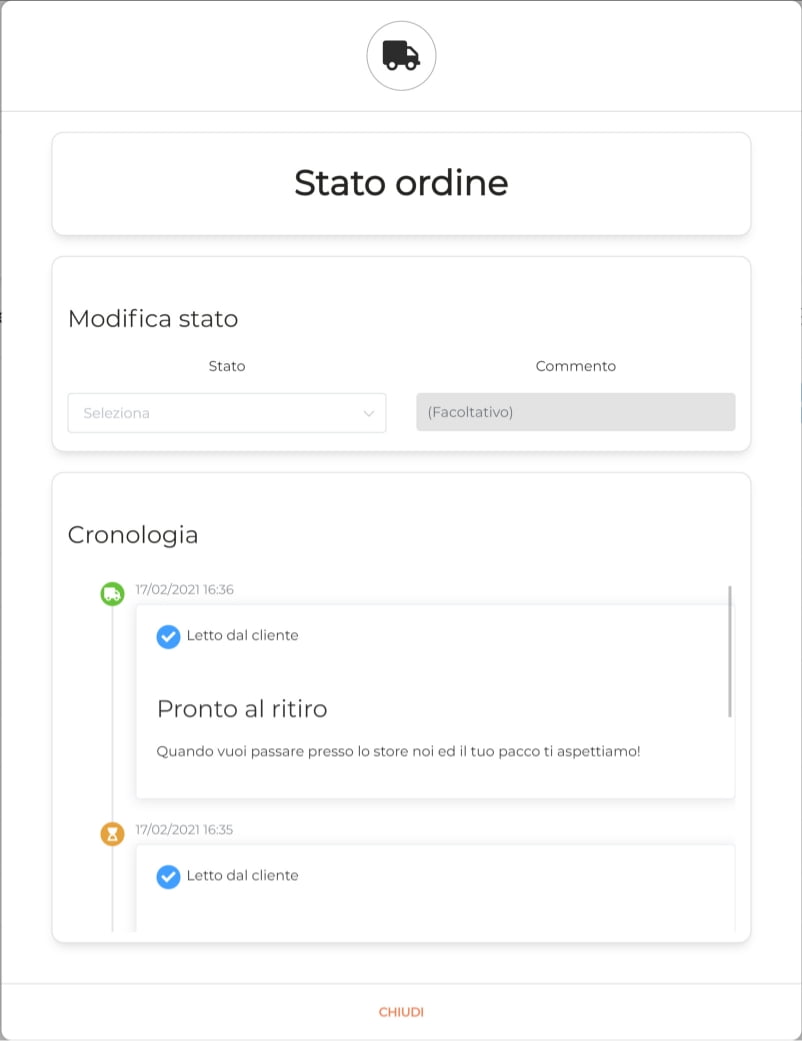
Assegna uno stato all'ordine per classificarlo. Puoi scegliere tra nuovo ordine, accettato, in attesa, rifiutato, pronto al ritiro, ritirato o chiuso. Leggi le definizioni per sapere quale stato assegnare al tuo ordine.


Consegne

Visualizza la data di ritiro o consegna desiderata dal tuo cliente, offri un servizio migliore, offri EasyFito.


In entrata

Non lasciarti sfuggire nemmeno un ordine! Ogni volta che un tuo cliente effettua un ordine riceverai una notifica in webapp ed una mail con il dettaglio dell'ordine.


In uscita

Tieni aggiornato automaticamente il tuo cliente sullo stato del suo ordine. Ogni volta che modificherai lo stato di un ordine il tuo cliente riceverà una notifica sul suo cellulare.

Nuovi ordini

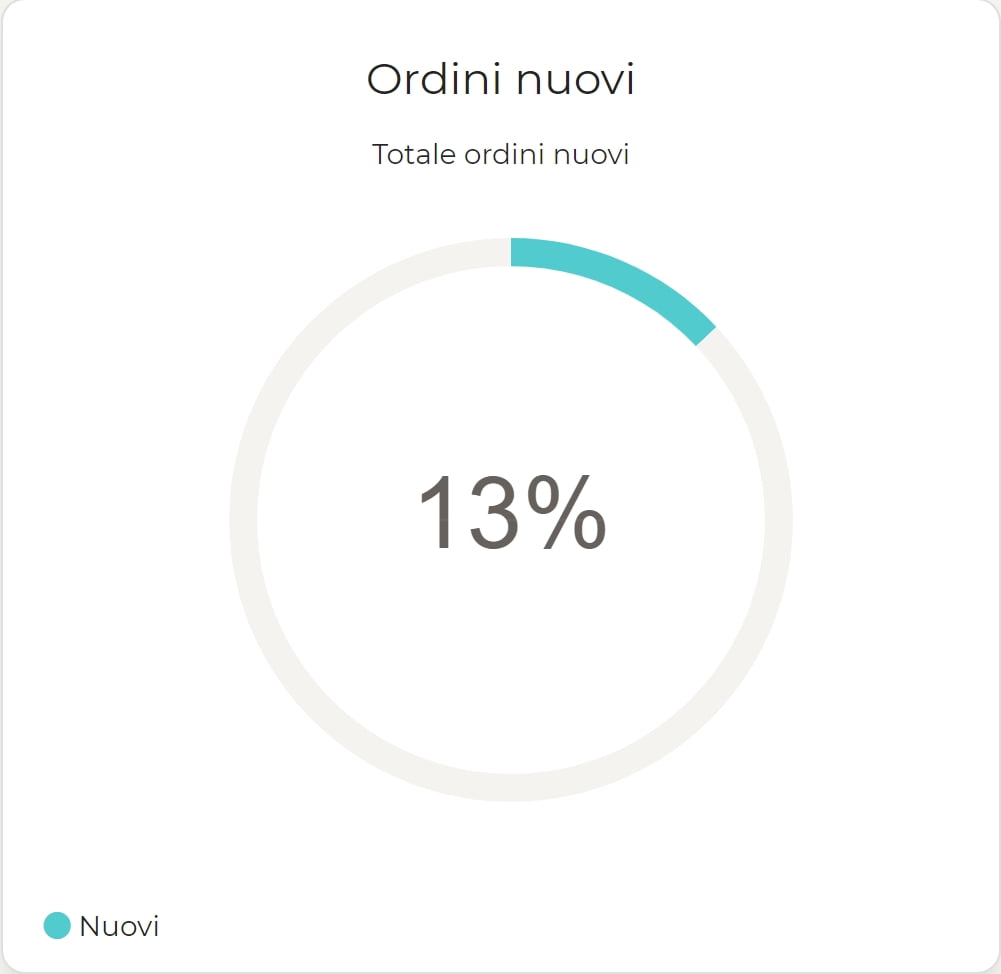
Monitora gli ordini in ingresso, scopri l'andamento della tua attività e visualizza in percentuale quanti ordini nuovi devi ancora elaborare.


Ordini scaduti

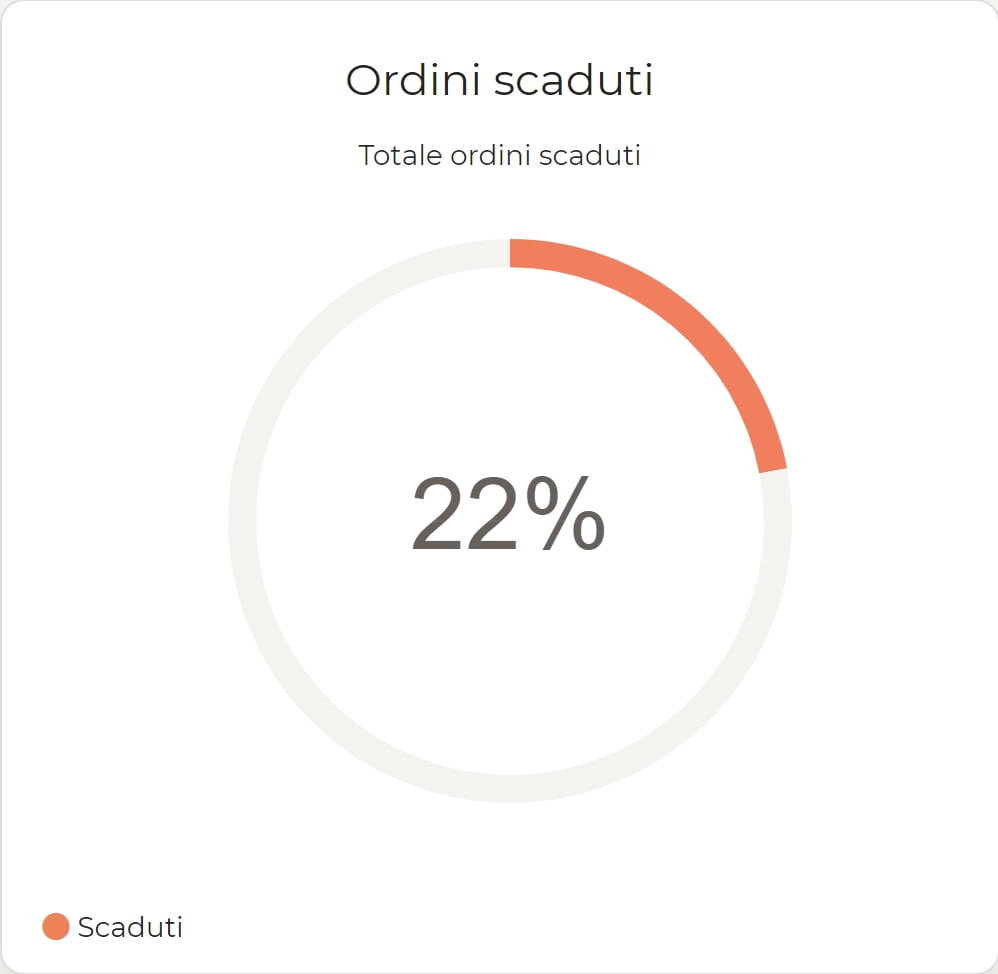
Tieni monitorati gli ordini scaduti.


Ordini in scadenza

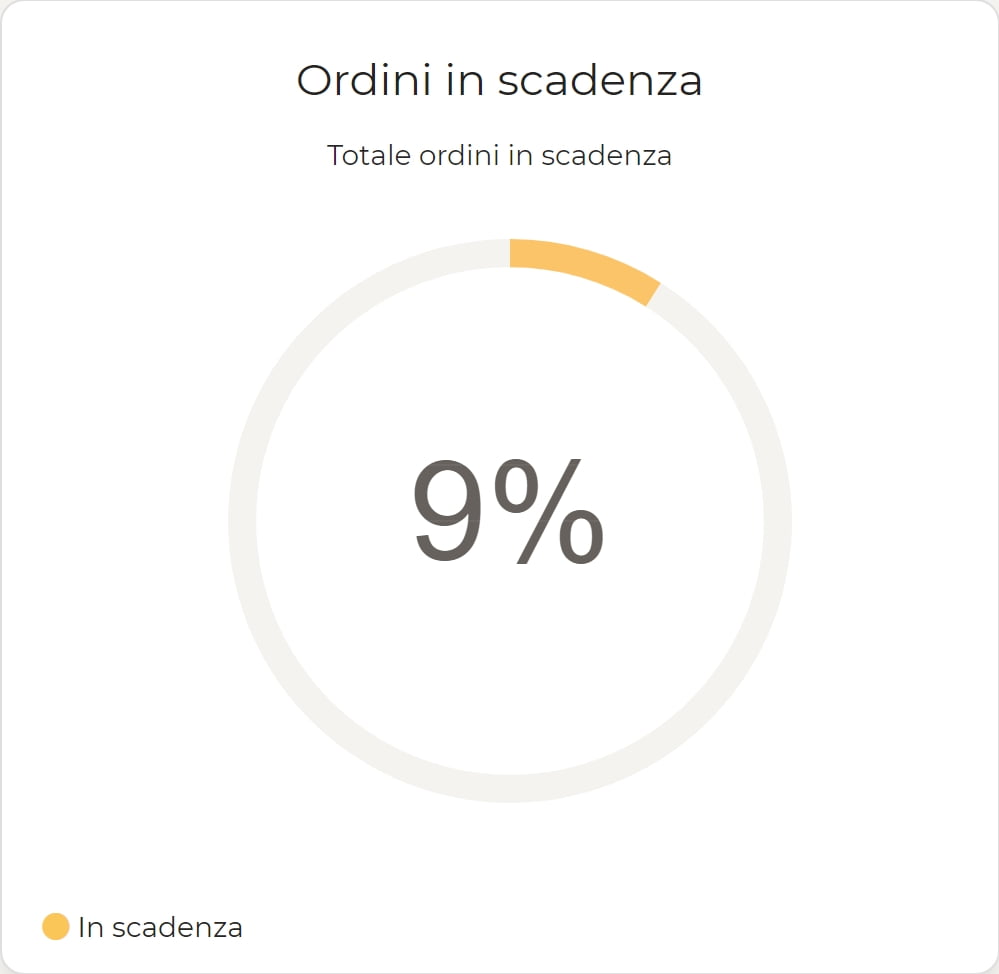
Quali ordini sono prossimi alla scadenza o consegna? Non farti trovare mai più impreparato, Easyfito può mostrarti gli ordini in base alla priorità sulla consegna.


La voglio!
Cosa devo fare?

Scrivici

Scrivici una mail con la richiesta di contatto. Un nostro operatore ti richiamerà il più velocemente possibile.

Fatti chiamare

Inserisci il tuo nome e il numero di telefono, ti chiameremo noi appena possibile. Così non fai la coda!

Whastapp

Mandaci un messaggio sulla nostra chat di Wahtsapp. Saremo felicissimi di risponderti entro pochi minuti.


Domande frequenti

Per cambiare lo Stato di un ordine basterà selezionarlo dal Calendario o dalle Tabelle, nella schermata che compare, cliccare sulla scritta blu vicino a "Stato". Nella schermata "Stato ordine" è possibile selezionare lo stato desiderato.
Sì, nella schermata "Stato ordine", a destra del campo per modificare lo Stato è presente l'apposito spazio per inserire i commenti. Il contenuto del campo "Commenti" sarà inviato al cliente sottoforma di notifica e sempre disponibile nei dettagli dell'ordine nell'applicazione.
Sì, premendo sullo stato dell'ordine ho accesso allo storico di esso; sarà visibile una spunta blu a fianco ad ogni variazione indicando che il cliente ha aperto i dettagli dell'ordine. Se non sono presenti spunte blu non è detto che il cliente sia aggiornato sull'ultima variazione.
Per ricercare un'ordine è consigliato l'utilizzo della tabella presente in Dashboard. Utilizza i filtri e/o la barra di ricerca (è possibile cercare per numero d'oridine, Nome o Cognome del cliente). Se si conosce lo Stato dell'ordine è possibile utilizzare le apposite tabelle accessibili tramite il menu di sinistra.
Sì, selezionando un ordine ho la possibilità di aggiungere o rimuovere prodotti se necessario (es. non ho in giacenza lo specifico prodotto richiesto ma un suo equivalente di un altra marca).
Nella tabella presente in Dashboard clicca sulla voce "Stato" nella prima riga, seleziona il tipo di stato per il quale si vogliono filtrare gli ordini e conferma la selezione con l'apposito tasto "Conferma" posto in basso.
Sì, dal menu di sinistra, sotto la voce "Azienda", trovo "Gestione Utenti": crea un gruppo ("Nuovo gruppo") e assegna i permessi desiderati, clicca su "Nuovo utente" e compila i campi richiesti assegnando quell'Utente ad un Gruppo.
Dal menù di sinistra seleziona "Gestione Azienda"; nella schermata che compare ho accesso a tutti i dati del punto vendita come Email, Telefono e Indirizzo. Modifica i dati inesatti e salva.

Non hai trovato le risposta alla tua domanda?
Guarda la guida completa sull'utilizzo della Web App

Alcuni commenti dei nostri Associati

Abbiamo voluto creare un mondo che semplifichi il lavoro.Ci siamo riusciti? Lasciamo dire a coloro che la usano tutti i giorni.